Benutzerhandbuch

So bedienst Du BCPOS

Schritt-für-Schritt-Anleitung für den Alltag an der Kasse — vom Verkauf bis zum Beleg. Diese Anleitung zeigt das Takeaway-Layout.

Betriebsart wählen

Diese Anleitung zeigt das Takeaway-Layout. Die anderen Betriebsarten unterscheiden sich in Details; die allgemeinen Bereiche gelten für alle.

1 · Anmelden · Benutzer wählen

Anmelden · Benutzer wählen
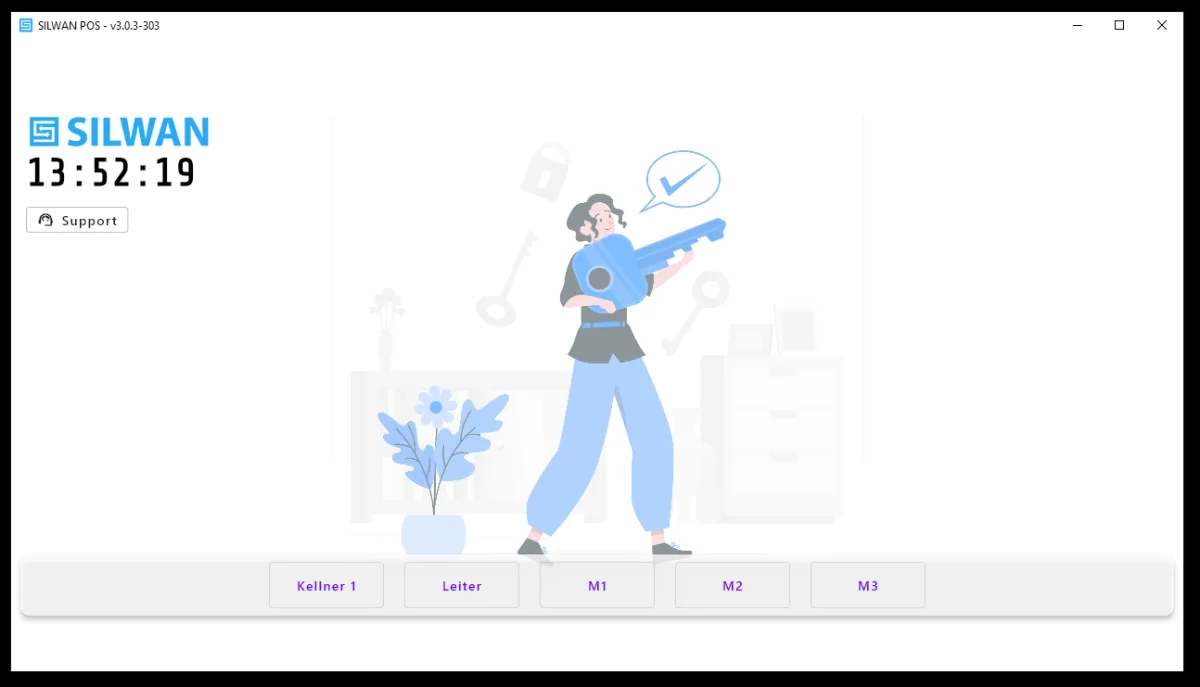
  1. 1Beim Start zeigt BCPOS den Anmeldebildschirm mit allen Benutzern (z. B. Kellner 1, Leiter, M1, M2, M3).
  2. 2Tippe auf Deinen Benutzer — jeder Benutzer hat eine eigene 4-stellige PIN.
  3. 3Uhrzeit und der „Support"-Button stehen oben links immer bereit.

Tipp: Die Benutzer (Kellner, Mitarbeiter, Leiter) werden in den Einstellungen angelegt.

2 · PIN eingeben

PIN eingeben
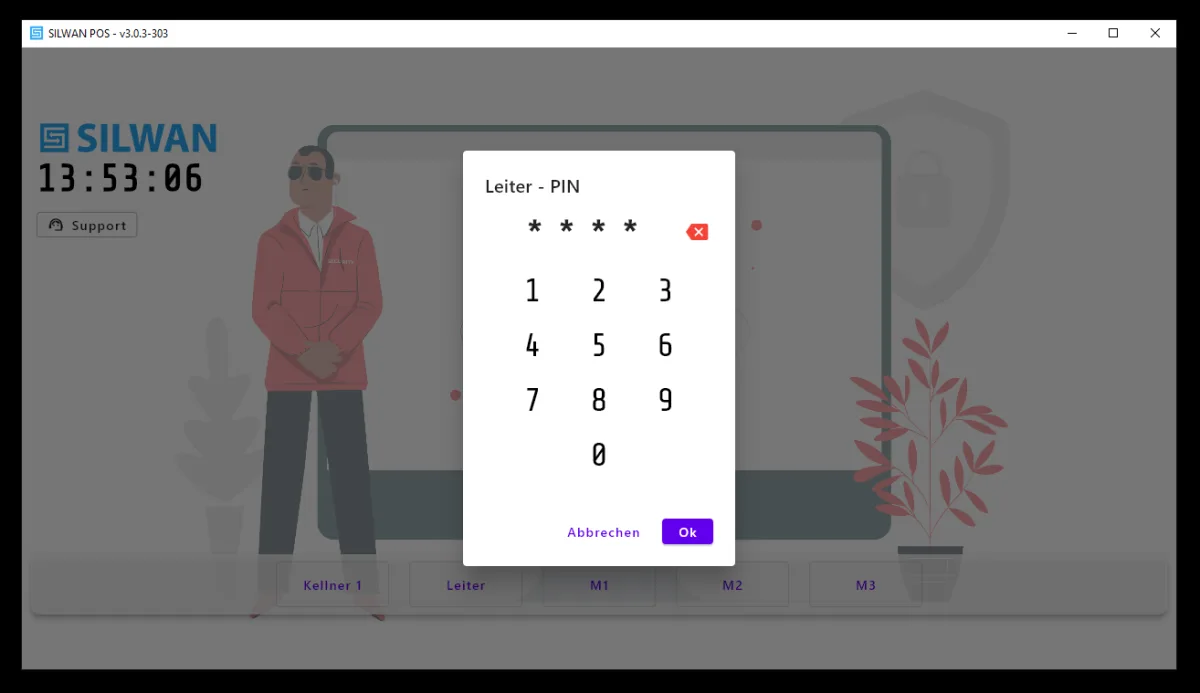
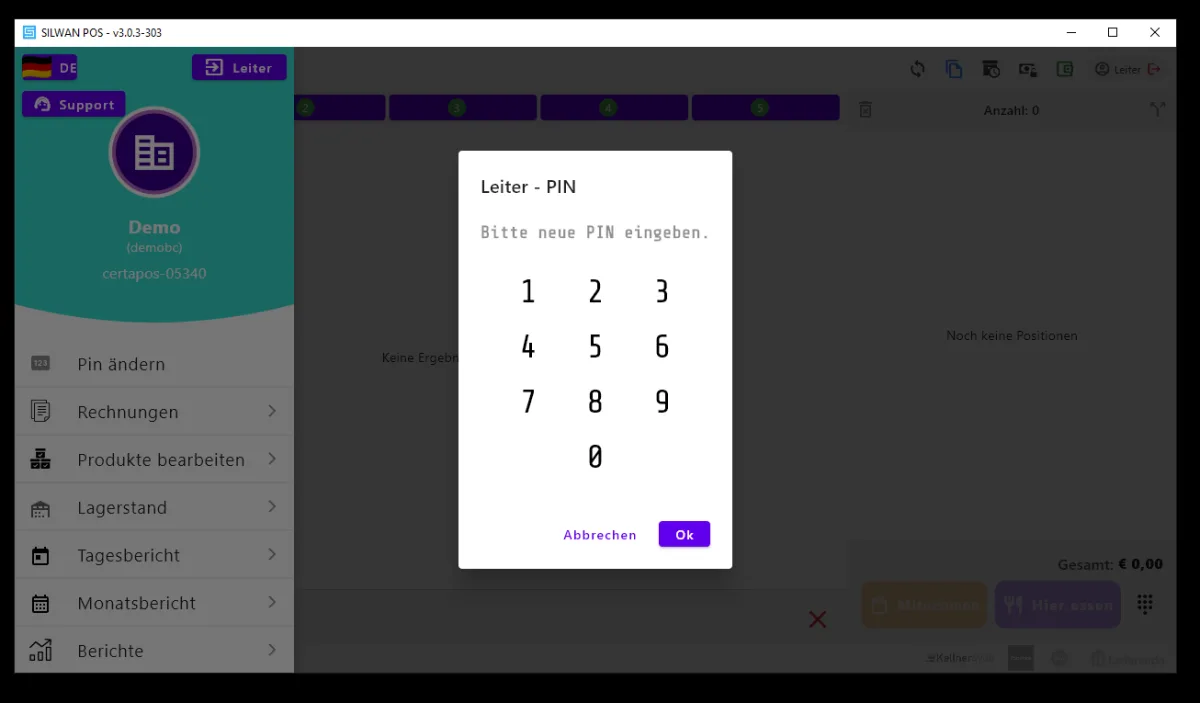
  1. 1Nach der Auswahl erscheint das PIN-Feld (z. B. „Leiter – PIN").
  2. 2Gib Deine 4-stellige PIN über das Ziffernfeld ein — sie wird als **** angezeigt.
  3. 3Mit der roten Rücktaste korrigierst Du, mit „Ok" bestätigst Du.
  4. 4Bei falscher PIN kannst Du erneut eingeben oder mit „Abbrechen" zurück.

3 · Benutzer-Menü & Abmelden

Benutzer-Menü & Abmelden
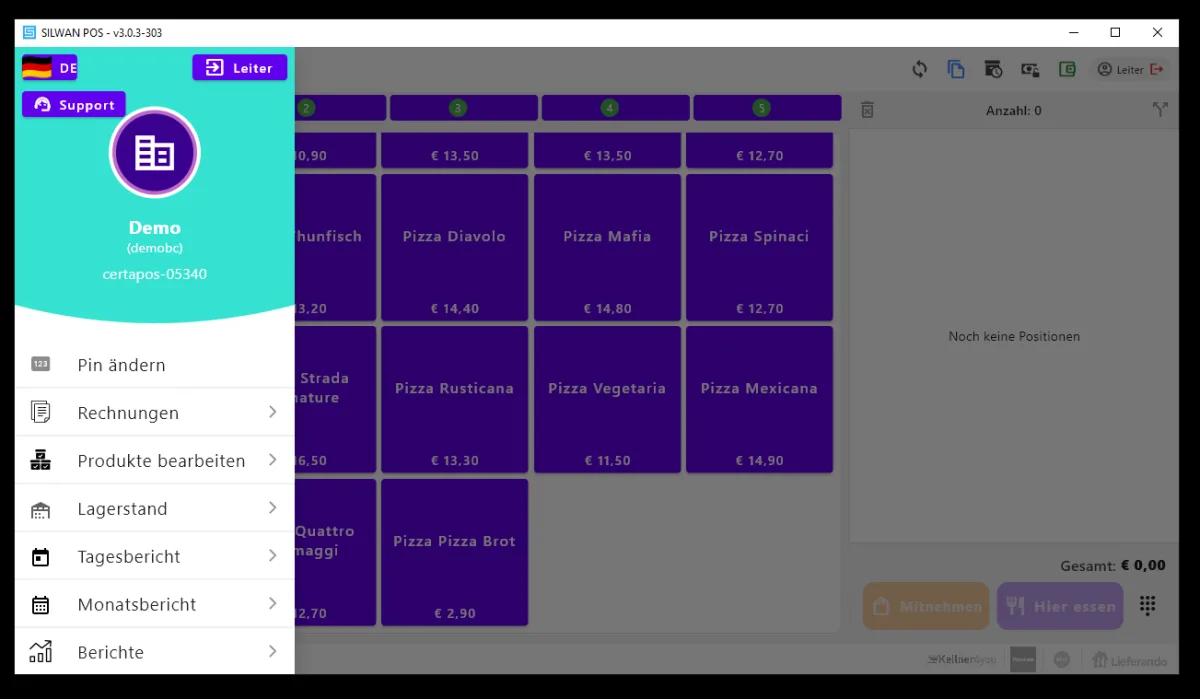
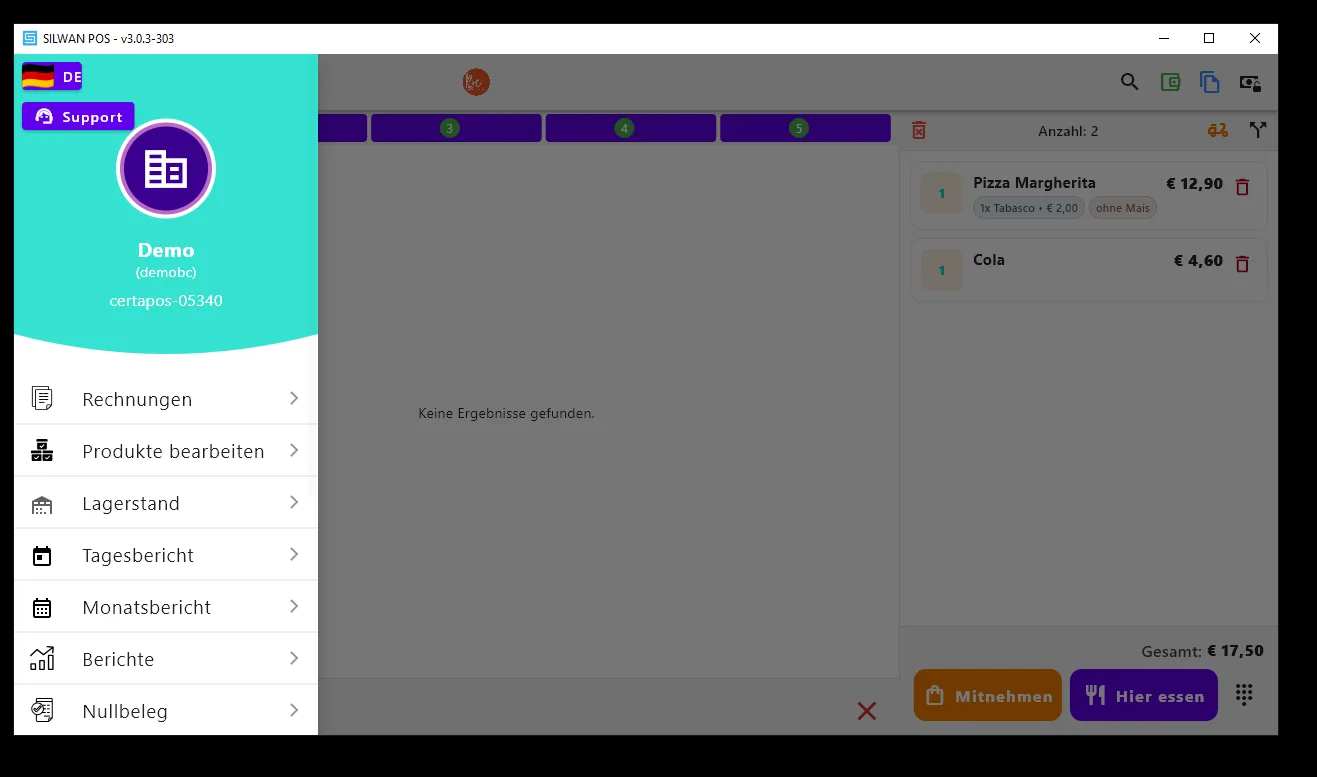
  1. 1Oben links öffnest Du über das Konto (Name, z. B. „Demo") das Benutzer-Menü.
  2. 2Hier findest Du: Pin ändern, Rechnungen, Produkte bearbeiten, Lagerstand, Tagesbericht, Monatsbericht, Berichte.
  3. 3Oben werden Kontoname, Betrieb und Kassennummer (z. B. certapos-05340) angezeigt.
  4. 4Zum Abmelden tippst Du oben rechts auf „Leiter → Abmelden" bzw. den Anmelde-Button oben.

4 · Rollen & Berechtigungen

Rollen & Berechtigungen
  1. 1Der Leiter (Manager) hat die vollen Rechte: stornieren, Zahlungsart ändern, Tische transferieren, Rabatte geben, Berichte einsehen.
  2. 2Kellner und Mitarbeiter (M1, M2, M3) sind — je nach Einstellung — nur teilweise berechtigt.
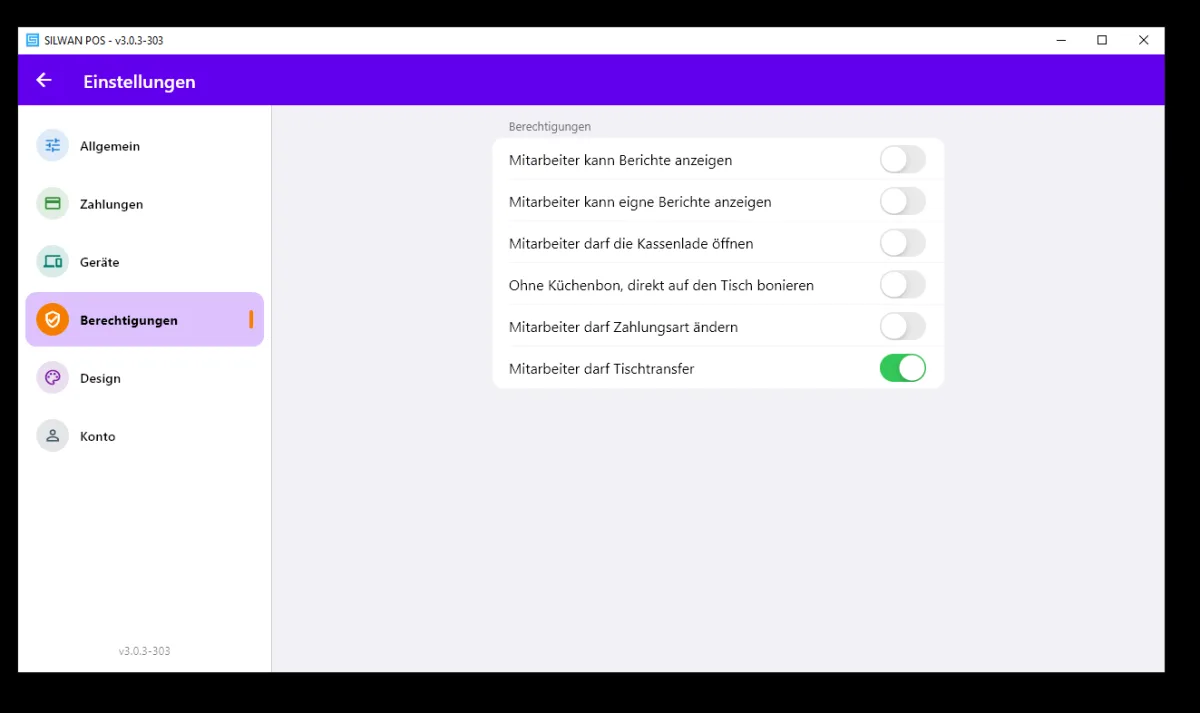
  3. 3Unter Einstellungen → „Berechtigungen" schaltest Du pro Recht einen Schalter ein oder aus: Berichte anzeigen, eigene Berichte anzeigen, Kassenlade öffnen, ohne Küchenbon direkt auf den Tisch bonieren, Zahlungsart ändern, Tischtransfer.
  4. 4Grüner Schalter = erlaubt, grauer Schalter = gesperrt.
  5. 5Fehlt eine Berechtigung, fragt BCPOS die Leiter-PIN ab, bevor die Aktion ausgeführt wird.

Tipp: So behältst Du die Kontrolle: kritische Aktionen wie Storno oder Rabatt bleiben dem Leiter oder freigeschalteten Mitarbeitern vorbehalten.

5 · PIN ändern

PIN ändern
  1. 1Öffne das Benutzer-Menü und tippe auf „Pin ändern".
  2. 2Zuerst gibst Du Deine aktuelle PIN ein („Bitte Ihre Pin eingeben").
  3. 3Dann gibst Du die neue 4-stellige PIN ein („Bitte neue PIN eingeben").
  4. 4Zur Bestätigung wiederholst Du die neue PIN („PIN Wiederholen"). Mit „Ok" ist sie geändert.

Tipp: Notiere Dir die neue PIN sicher — ohne PIN ist keine Anmeldung möglich.

6 · Verkaufsbildschirm

Verkaufsbildschirm
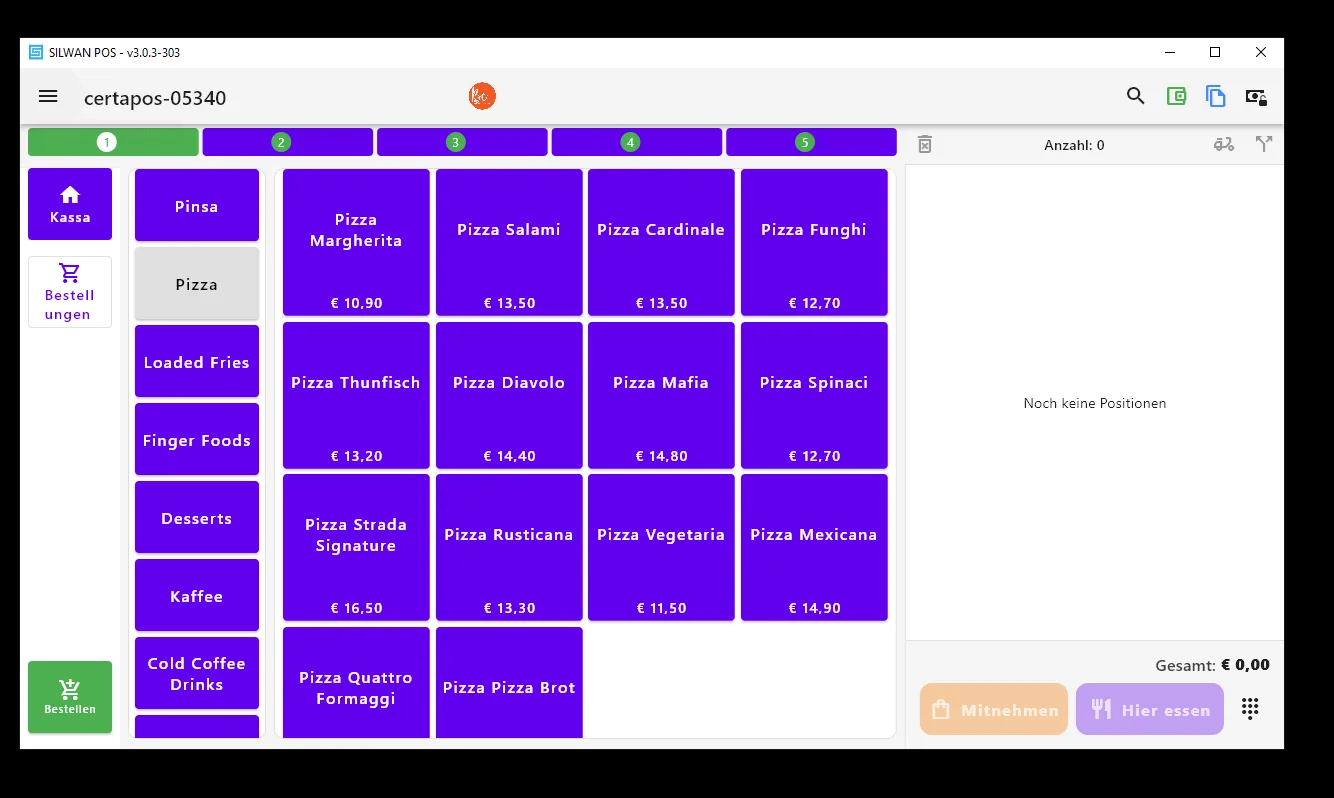
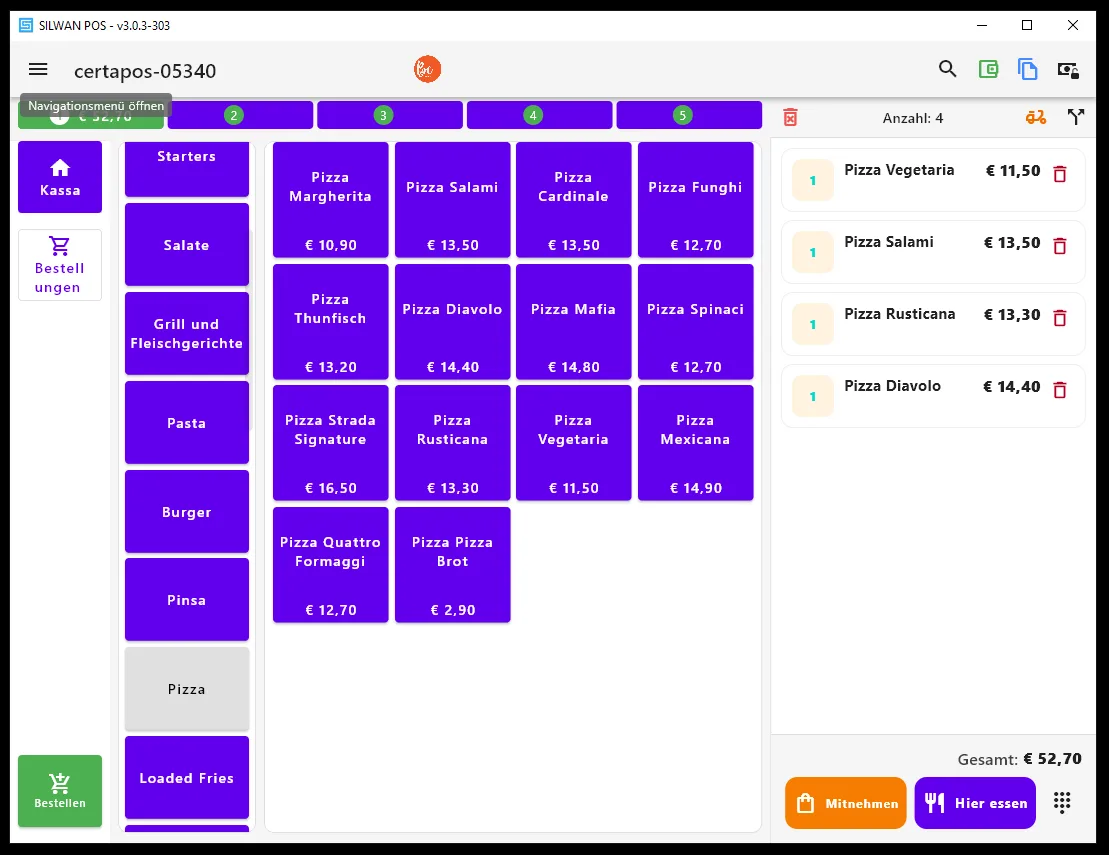
  1. 1Links wählst Du eine Warengruppe (z. B. Pizza, Getränke).
  2. 2In der Mitte tippst Du die Artikel an — sie landen rechts im Warenkorb.
  3. 3Oben schaltest Du zwischen den Bons 1–5 um (parallele Bestellungen).
  4. 4Unten links öffnest Du mit „Bestellen" bzw. „Bestellungen" offene Vorgänge.

7 · Artikel hinzufügen

Artikel hinzufügen
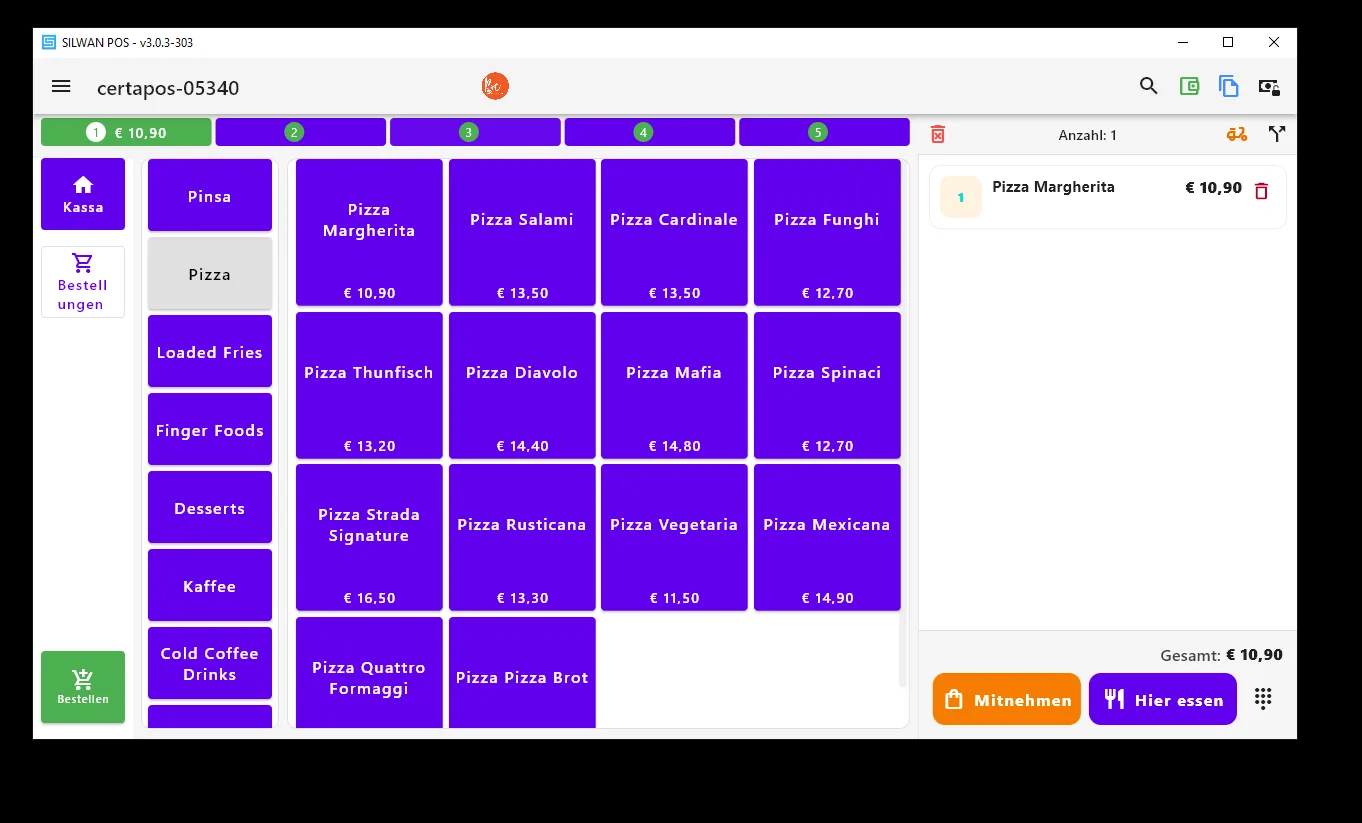
  1. 1Tippe auf einen Artikel — er erscheint rechts mit Menge 1.
  2. 2Der Bon-Betrag oben und die Gesamtsumme unten aktualisieren sich sofort.
  3. 3Mit dem Papierkorb-Symbol entfernst Du eine Position wieder.

8 · Artikelsuche

Artikelsuche
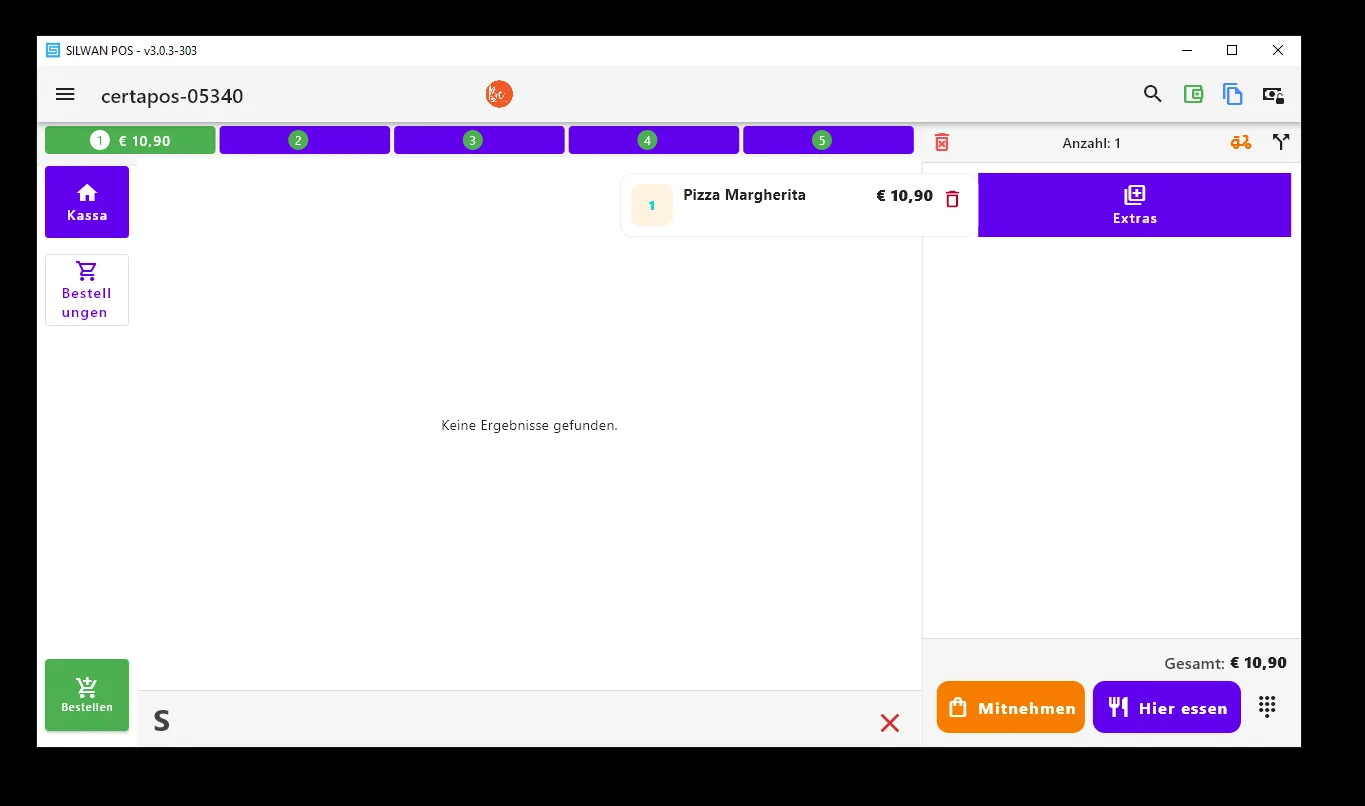
  1. 1Tippe oben rechts auf die Lupe.
  2. 2Gib den Artikelnamen im Suchfeld unten ein.
  3. 3Passende Artikel werden gefiltert; mit dem roten X schließt Du die Suche.

9 · Extras & Zutaten

Extras & Zutaten
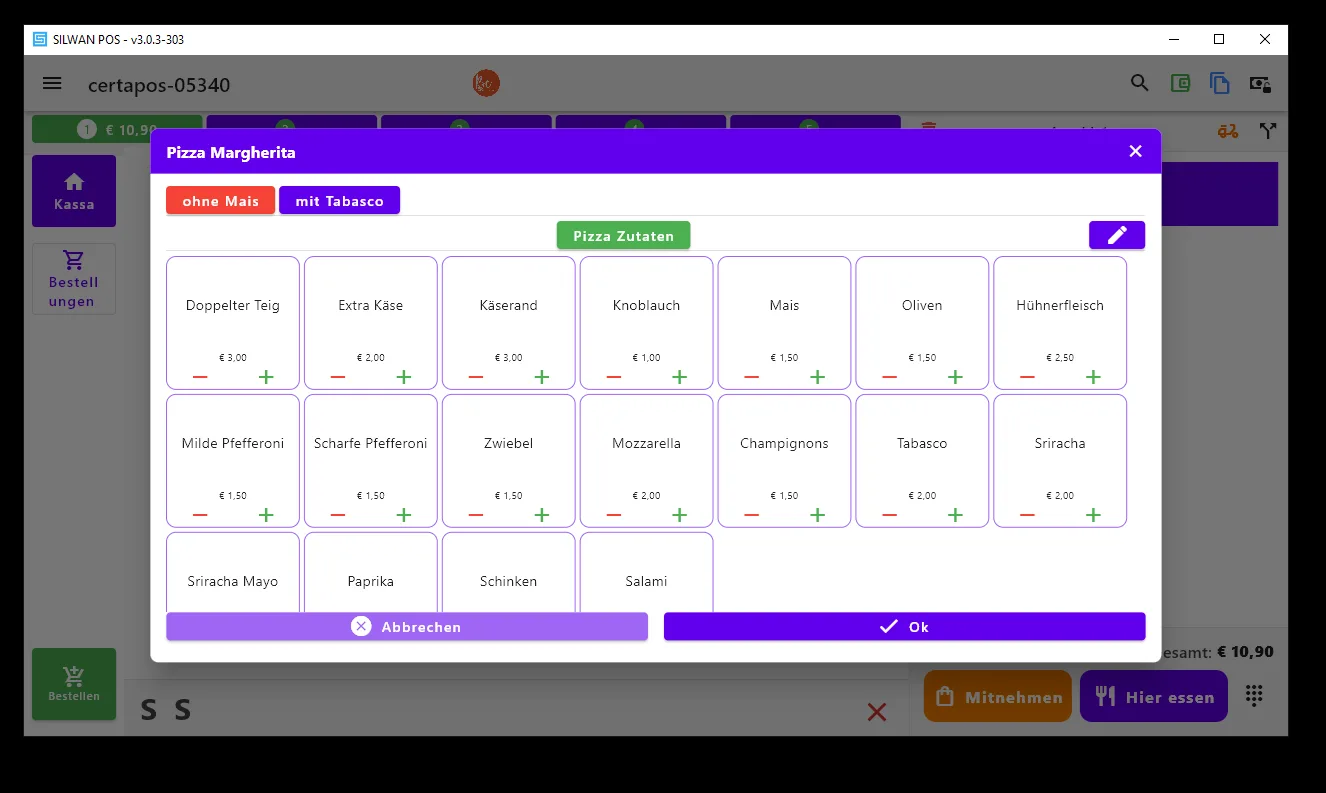
  1. 1Bei Artikeln mit Extras öffnet sich das Zutaten-Fenster.
  2. 2Mit + und – legst Du Zutaten dazu oder ziehst sie ab (z. B. „ohne Mais", „mit Tabasco").
  3. 3Preiswirksame Extras werden automatisch berechnet.
  4. 4Mit „Ok" bestätigst Du, mit „Abbrechen" verwirfst Du.

Tipp: Die gewählten Extras erscheinen als kleine Chips unter der Position im Warenkorb.

10 · Weitere Warengruppen

Weitere Warengruppen
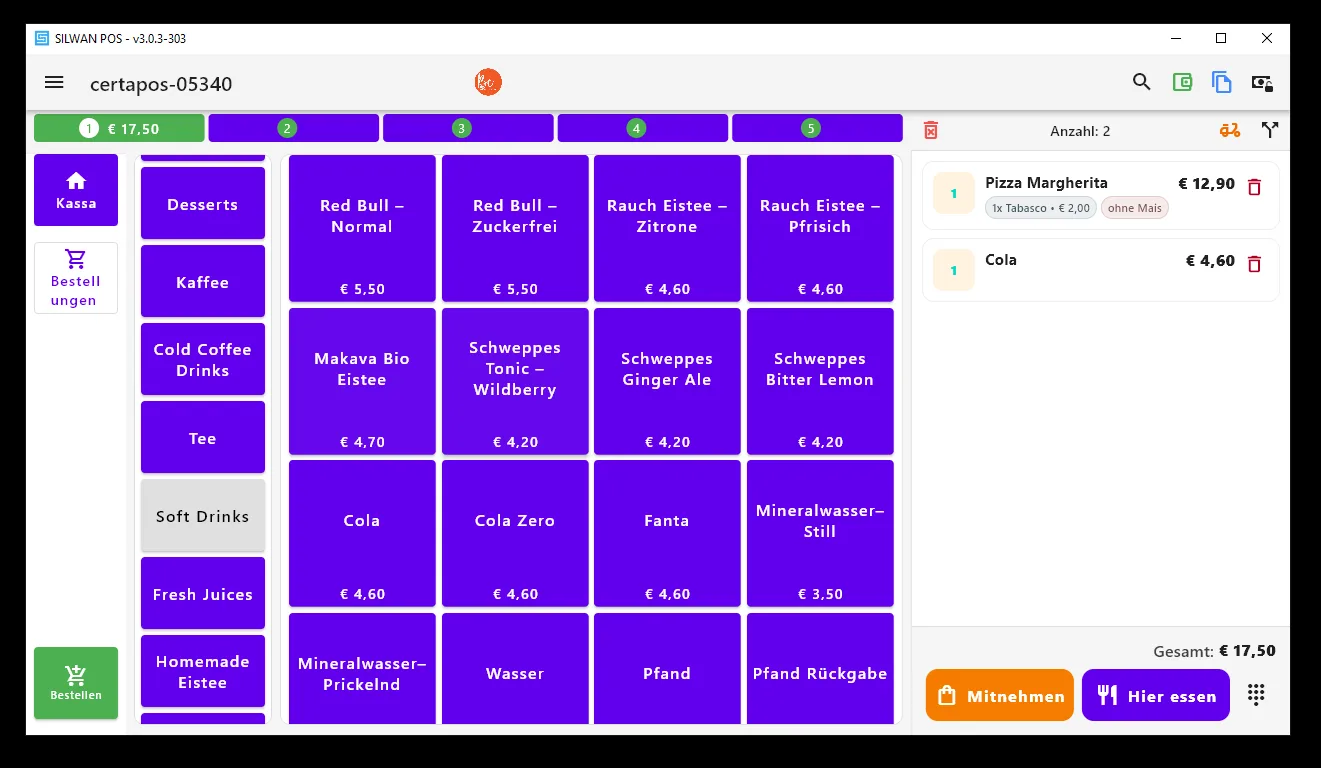
  1. 1Scrolle in der linken Spalte, um alle Warengruppen zu sehen (Getränke, Desserts, Kaffee …).
  2. 2Die aktive Gruppe ist grau hinterlegt.
  3. 3Artikel werden wie gewohnt angetippt und dem Bon hinzugefügt.

11 · Mitnehmen / Hier essen

Mitnehmen / Hier essen
  1. 1Unten rechts wählst Du „Mitnehmen" (außer Haus) oder „Hier essen".
  2. 2Diese Wahl steuert den Steuersatz (z. B. außer Haus vs. im Haus).
  3. 3Danach geht es zum Zahlen-Bildschirm.

12 · Zahlen (Bar / Karte)

Zahlen (Bar / Karte)
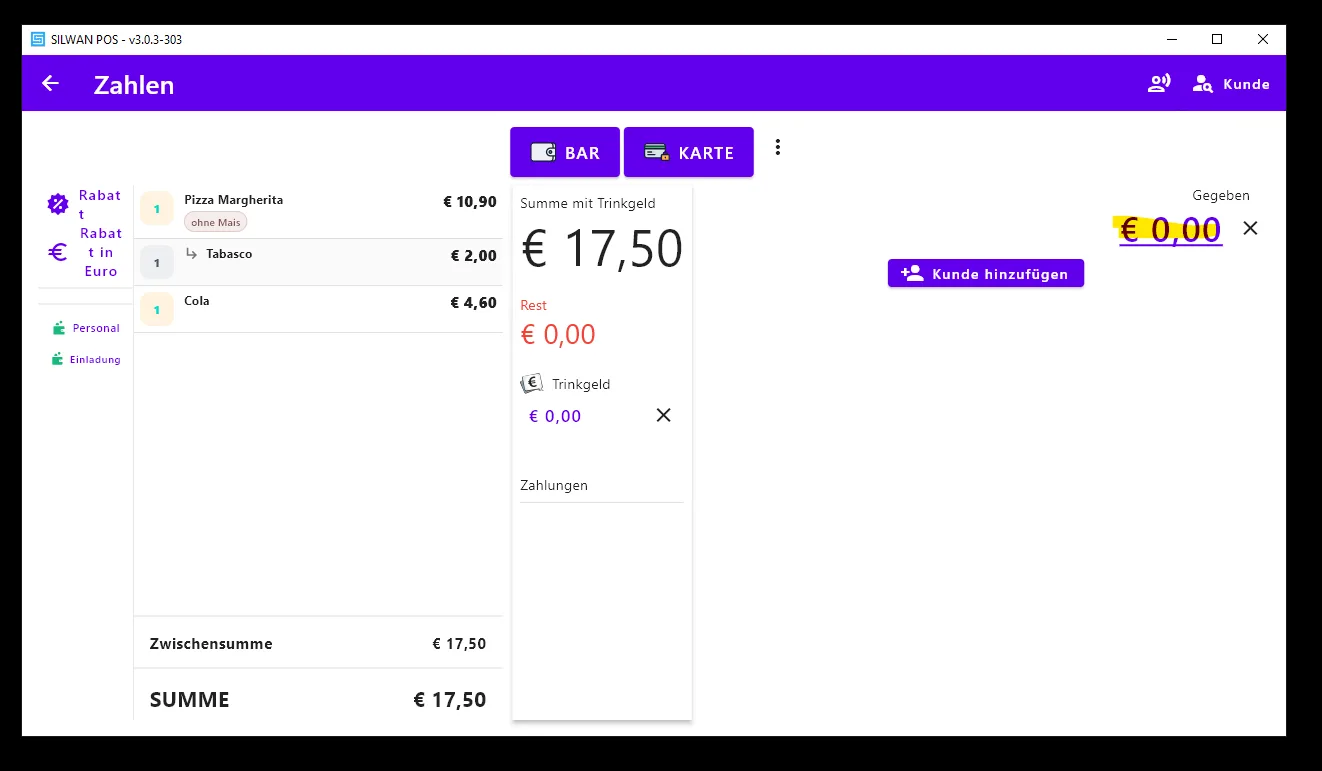
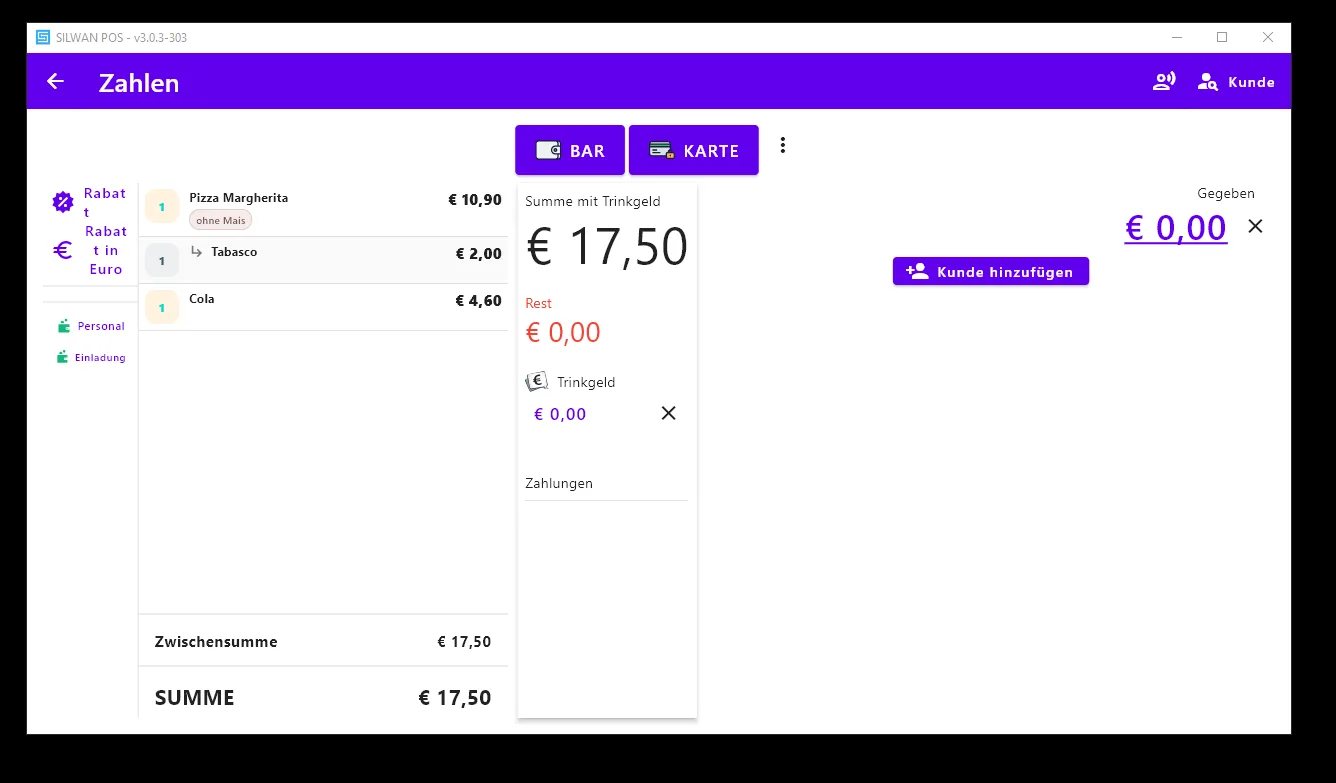
  1. 1Wähle oben „BAR" oder „KARTE".
  2. 2Rechts gibst Du bei Barzahlung den gegebenen Betrag ein.
  3. 3„Summe mit Trinkgeld" und „Rest" zeigen den offenen Betrag.
  4. 4Mit den drei Punkten (⋮) erreichst Du weitere Optionen.

13 · Gegeben & Restgeld

Gegeben & Restgeld
  1. 1Tippe auf das Feld „Gegeben".
  2. 2Nutze die Schnellwahl (18/20/50/100) oder das Ziffernfeld.
  3. 3Das Restgeld wird automatisch berechnet und angezeigt.
  4. 4Mit „Ok" bestätigst Du die Zahlung.

14 · Trinkgeld

Trinkgeld
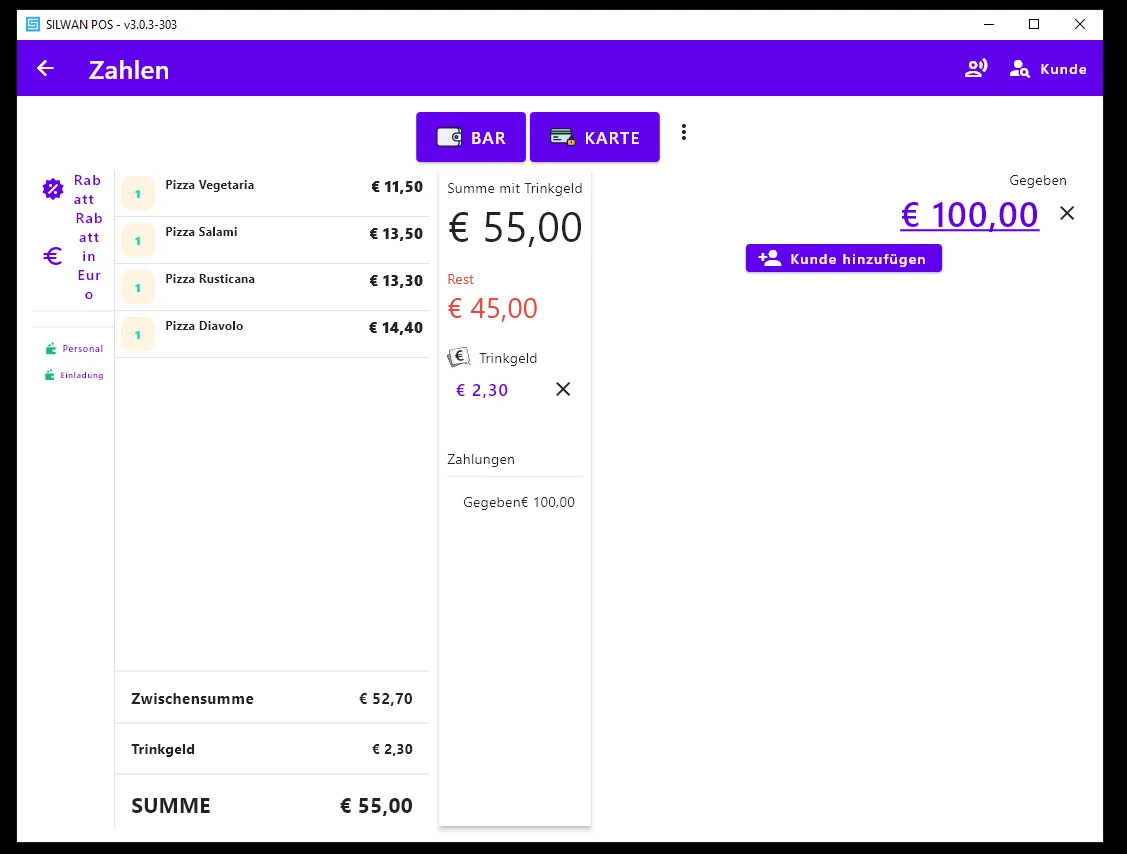
  1. 1Im Zahlen-Bildschirm findest Du das Feld „Trinkgeld".
  2. 2Gib den Trinkgeldbetrag ein — die Summe erhöht sich entsprechend.
  3. 3Mit dem X setzt Du das Trinkgeld wieder auf 0 zurück.

15 · Rabatt geben

Rabatt geben
  1. 1Links im Zahlen-Bildschirm auf „Rabatt" (% ) oder „Rabatt in Euro" tippen.
  2. 2Wähle einen Prozentwert (5/10/20/25/30/50/100) oder gib einen Betrag ein.
  3. 3Mit „Ok" wird der Rabatt übernommen.

16 · Rabatt in der Übersicht

Rabatt in der Übersicht
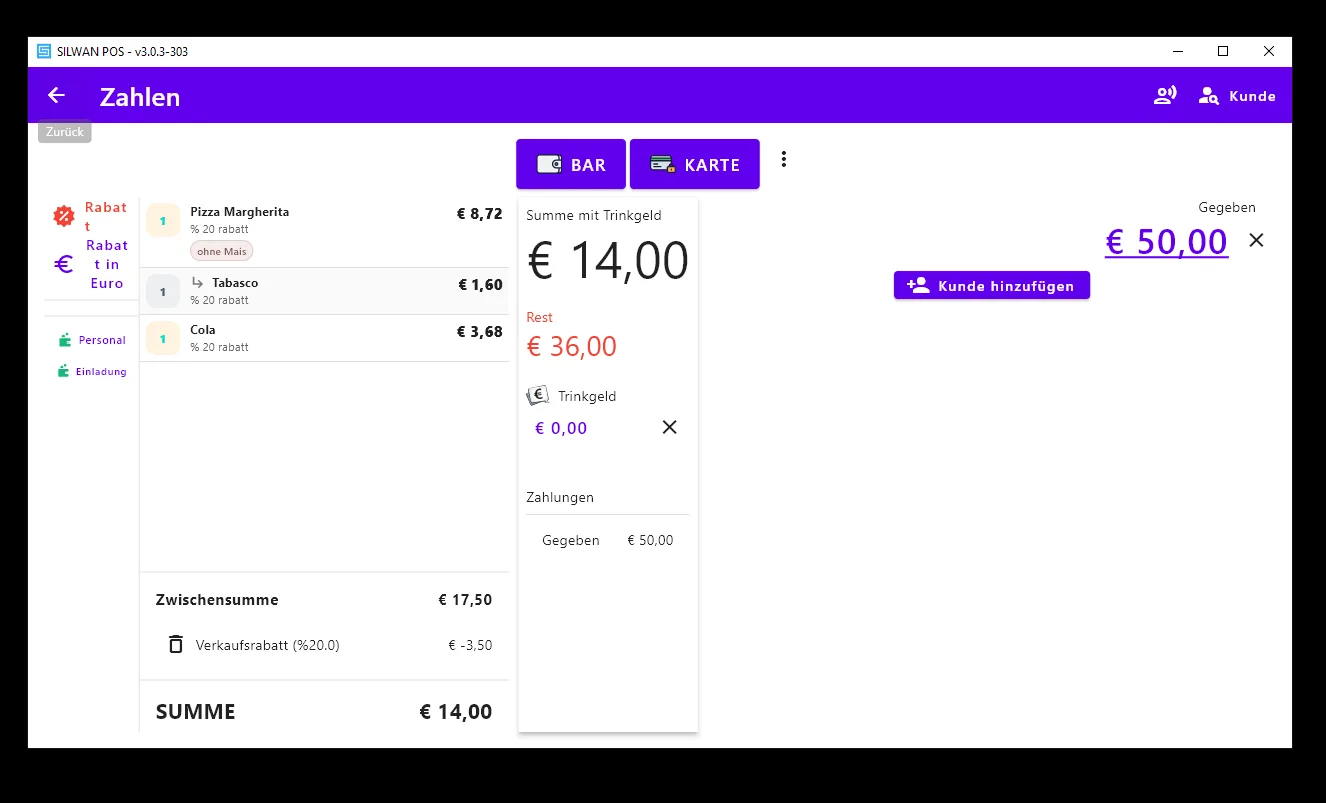
  1. 1Der Rabatt erscheint pro Position (z. B. „% 20 rabatt").
  2. 2Unten siehst Du „Verkaufsrabatt" als eigene Zeile und die reduzierte SUMME.
  3. 3Zwischensumme und Summe zeigen den Effekt transparent.

18 · Produkte bearbeiten

Produkte bearbeiten
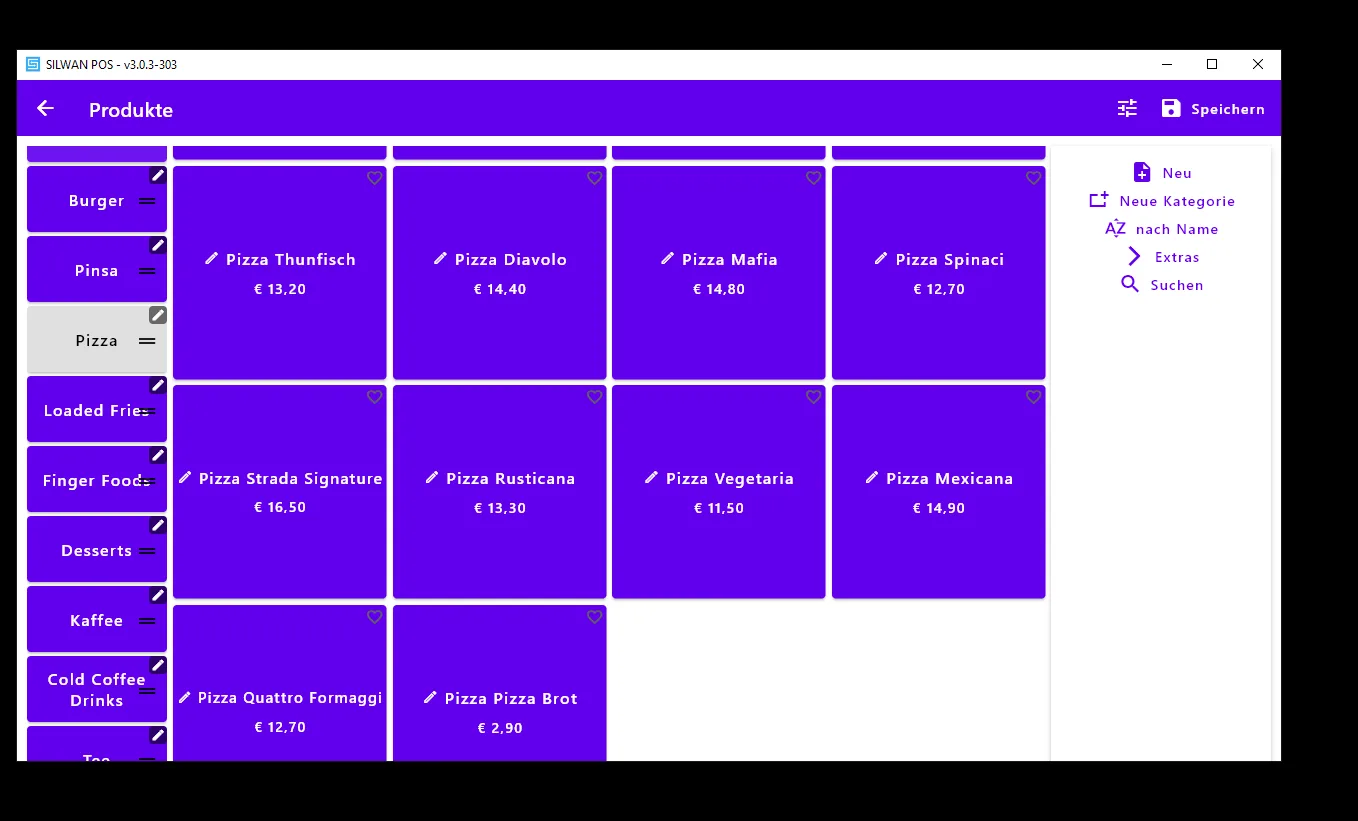
  1. 1Öffne im Menü „Produkte bearbeiten".
  2. 2Links wählst Du die Warengruppe, in der Mitte die Artikel.
  3. 3Über das Stift-Symbol bearbeitest Du einen Artikel, per Ziehen (≡) änderst Du die Reihenfolge.
  4. 4Rechts: „Neu" (Artikel), „Neue Kategorie", „nach Name" sortieren, „Extras", „Suchen". Oben rechts mit „Speichern" sichern.

19 · Artikel anlegen

Artikel anlegen
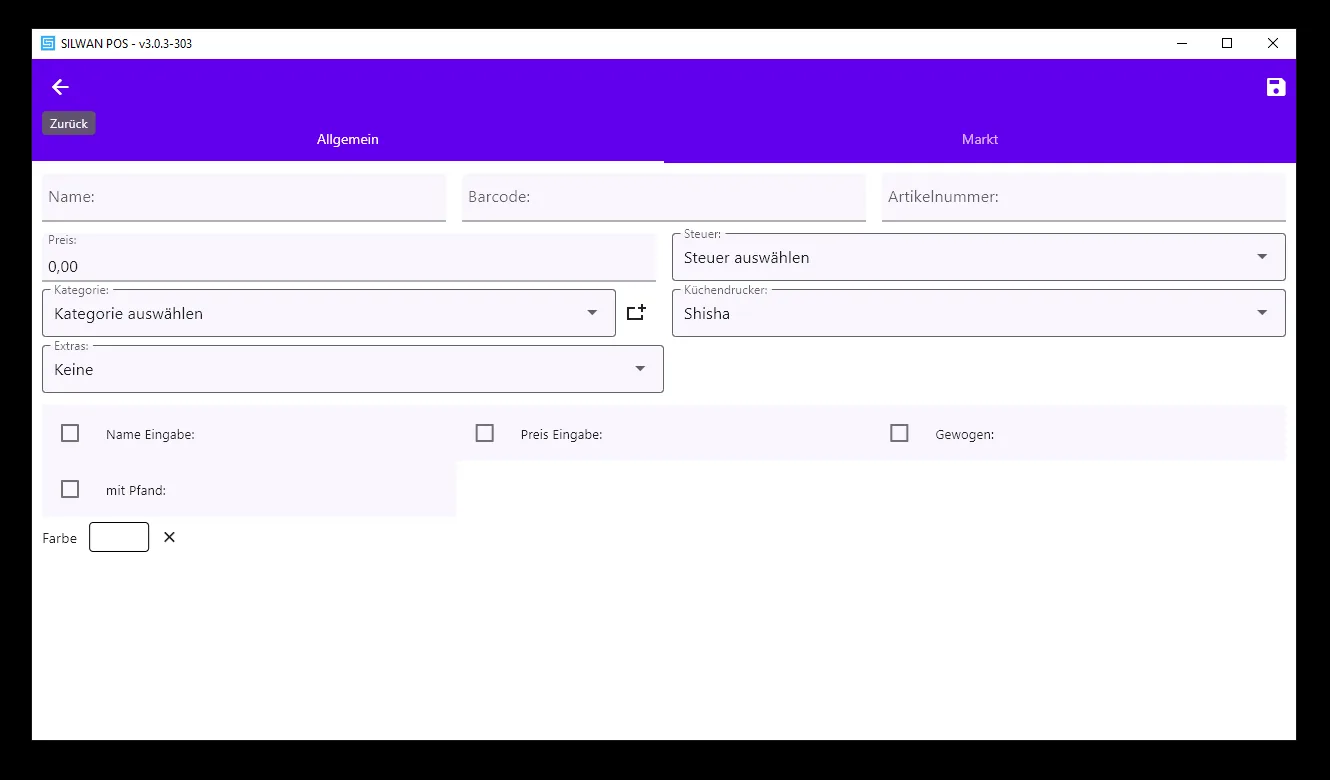
  1. 1Tabs „Allgemein" und „Markt" oben umschalten.
  2. 2Felder: Name, Barcode, Artikelnummer, Preis.
  3. 3„Steuer auswählen" (0/5/10/12/13/19/20/Pfand) und „Kategorie" wählen; „Küchendrucker" bestimmt, wo der Bon gedruckt wird.
  4. 4Optionen: Name-Eingabe, Preis-Eingabe, Gewogen, mit Pfand, Farbe. Mit dem Disketten-Symbol speichern.

Tipp: Der Küchendrucker kann pro Artikel/Extra auf Keine, Bar, Küche, Grill & Pizza oder Shisha gestellt werden.

20 · Extras & Zutaten verwalten

Extras & Zutaten verwalten
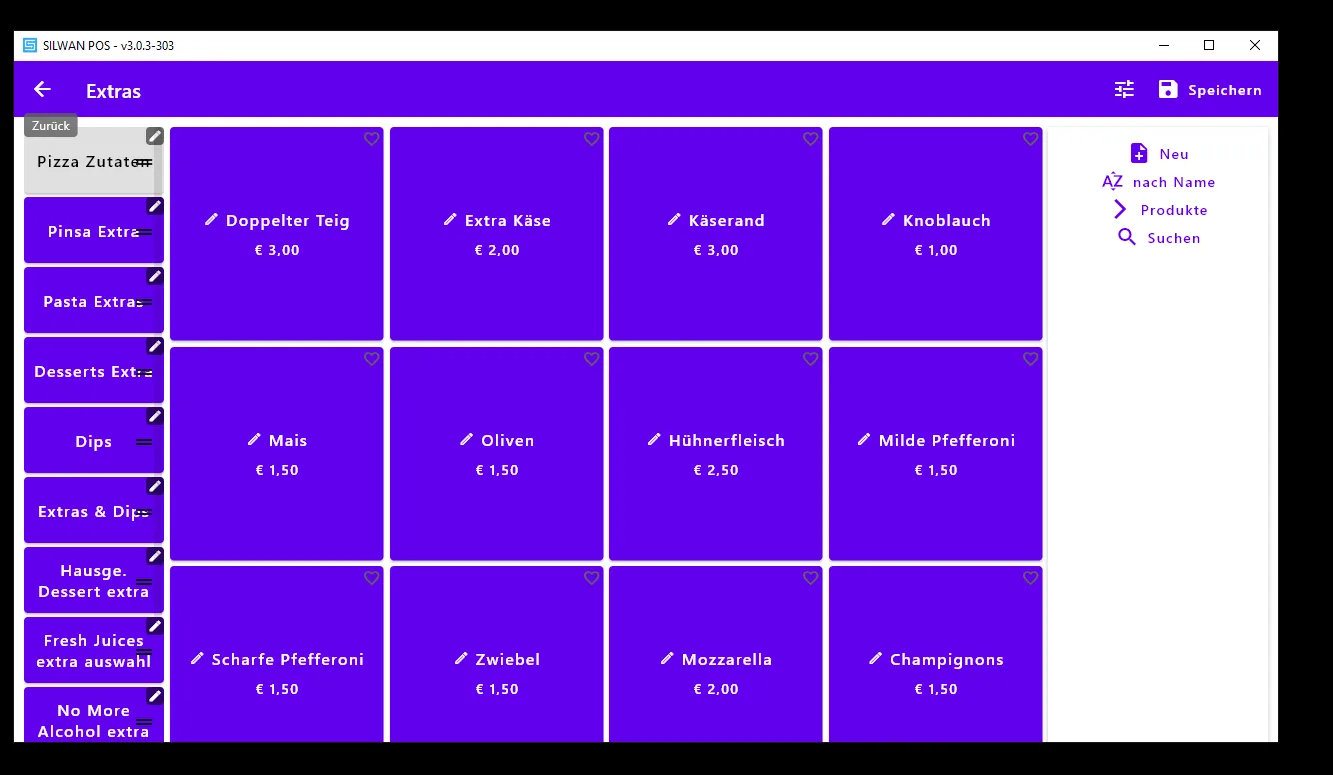
  1. 1Links wählst Du die Extra-Gruppe (z. B. „Pizza Zutaten", „Pinsa Extra").
  2. 2In der Mitte legst Du einzelne Zutaten mit Preis an bzw. bearbeitest sie.
  3. 3Rechts „Neu", „nach Name", „Produkte" (Zuordnung) und „Suchen".
  4. 4Beim Bearbeiten setzt Du Name, Preis, Kategorie und Küchendrucker.

21 · Tagesbericht

Tagesbericht
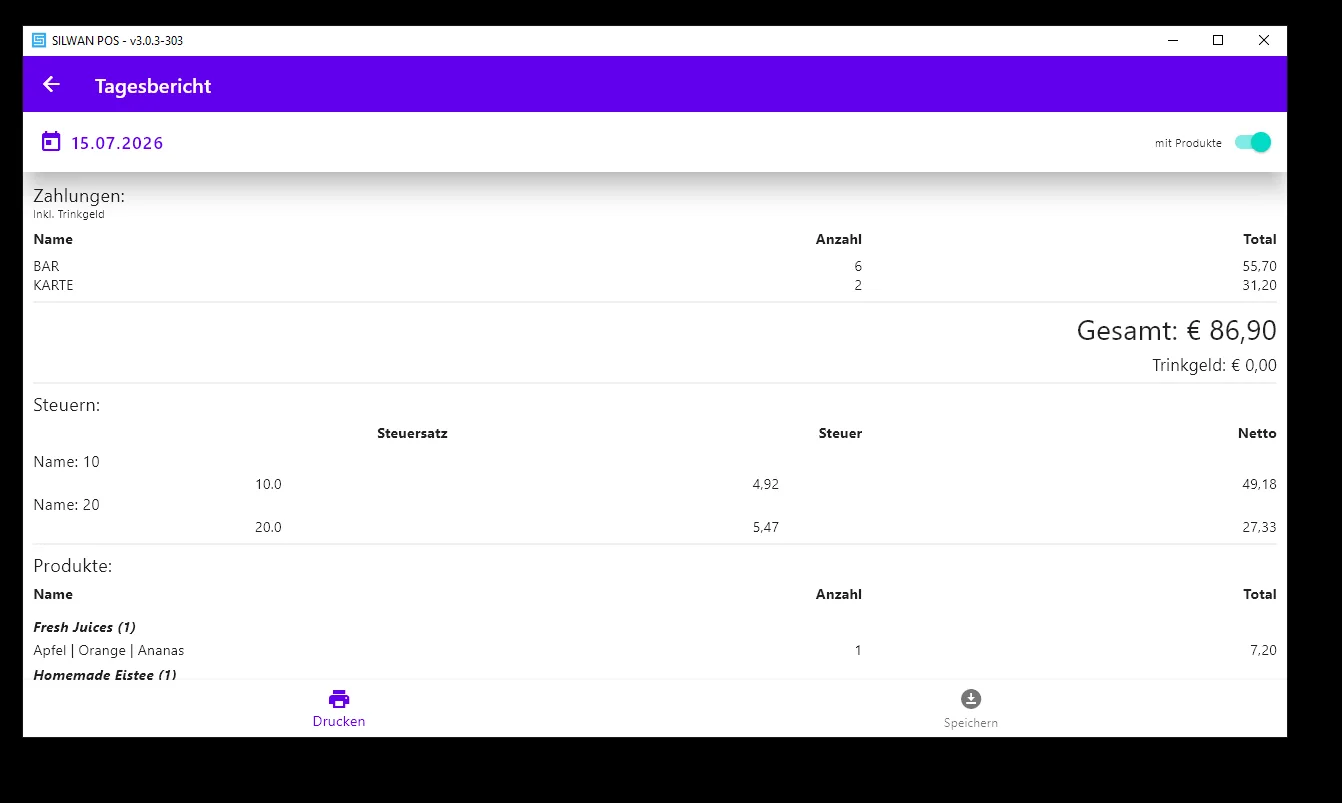
  1. 1Oben links wählst Du das Datum.
  2. 2Angezeigt werden Zahlungen (BAR/KARTE) mit Anzahl und Total, Trinkgeld sowie die Steuern.
  3. 3Mit dem Schalter „mit Produkte" siehst Du zusätzlich alle verkauften Artikel.
  4. 4Unten „Drucken" oder „Speichern".

22 · Monatsbericht

Monatsbericht
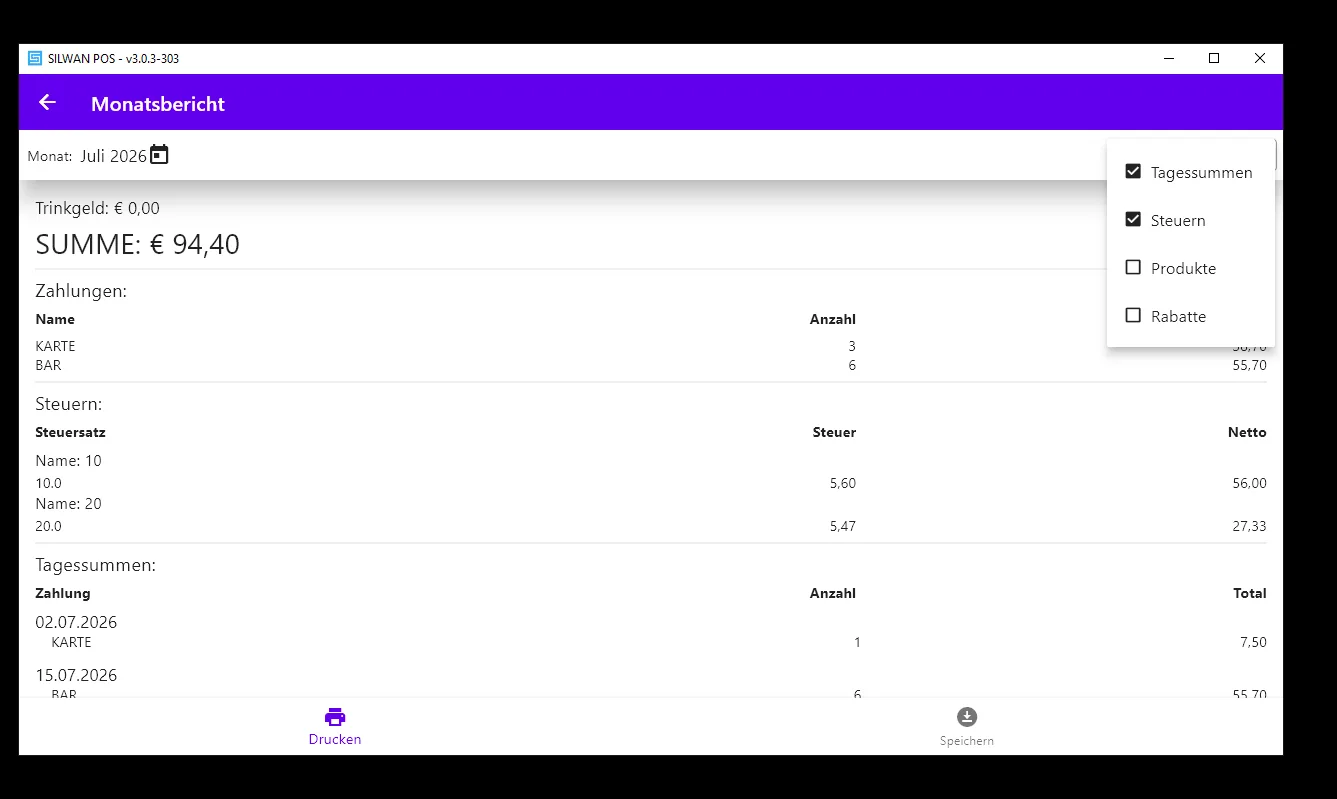
  1. 1Oben den Monat wählen, rechts über „ausgewählt" die Inhalte filtern.
  2. 2Optionen: Tagessummen, Steuern, Produkte, Rabatte.
  3. 3Angezeigt werden SUMME, Zahlungen, Steuern und Tagessummen.
  4. 4„Drucken" oder „Speichern" (z. B. als CSV).

23 · Weitere Berichte

Weitere Berichte
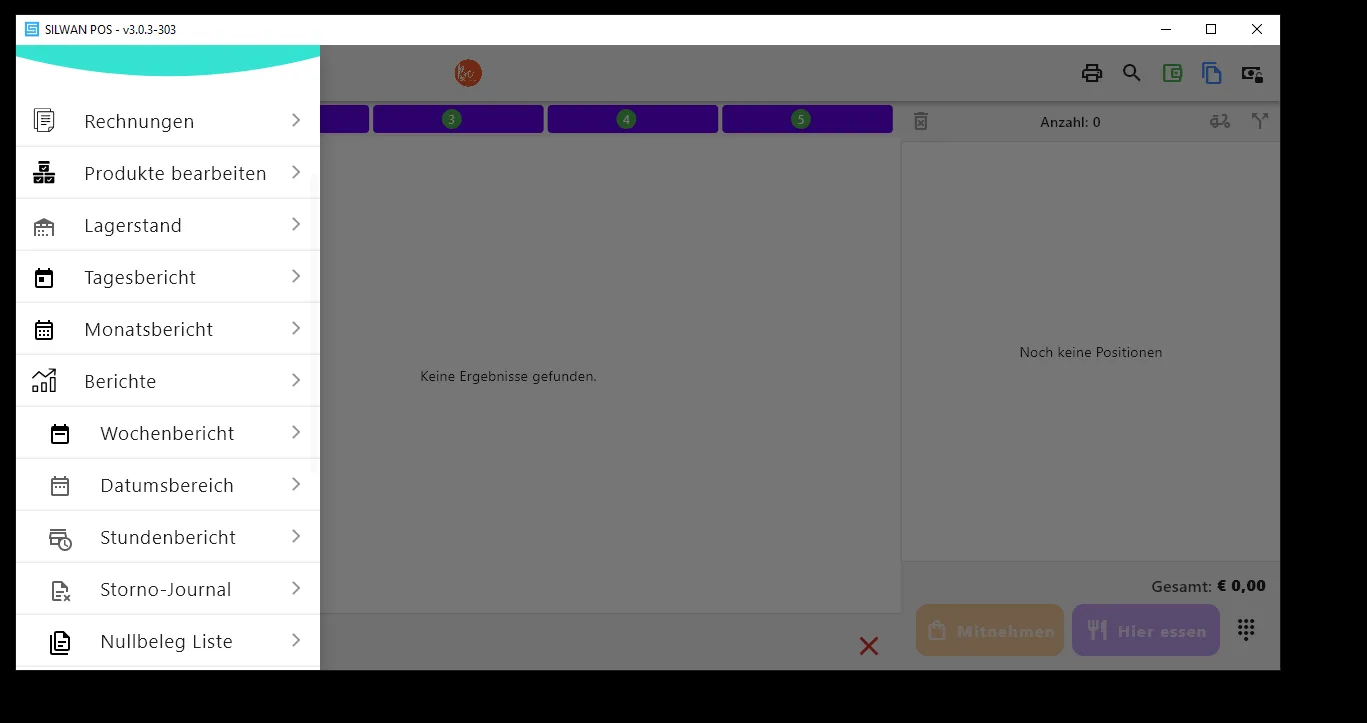
  1. 1Unter „Berichte" findest Du: Wochenbericht, Datumsbereich, Stundenbericht, Storno-Journal und Nullbeleg Liste.
  2. 2Wochenbericht/Datumsbereich: Zeitraum wählen, gleiche Auswertung wie beim Tagesbericht.
  3. 3Stundenbericht: Umsatz je Uhrzeit (Stoßzeiten erkennen).
  4. 4Storno-Journal: alle Stornierungen nachvollziehbar.

24 · Nullbeleg

Nullbeleg
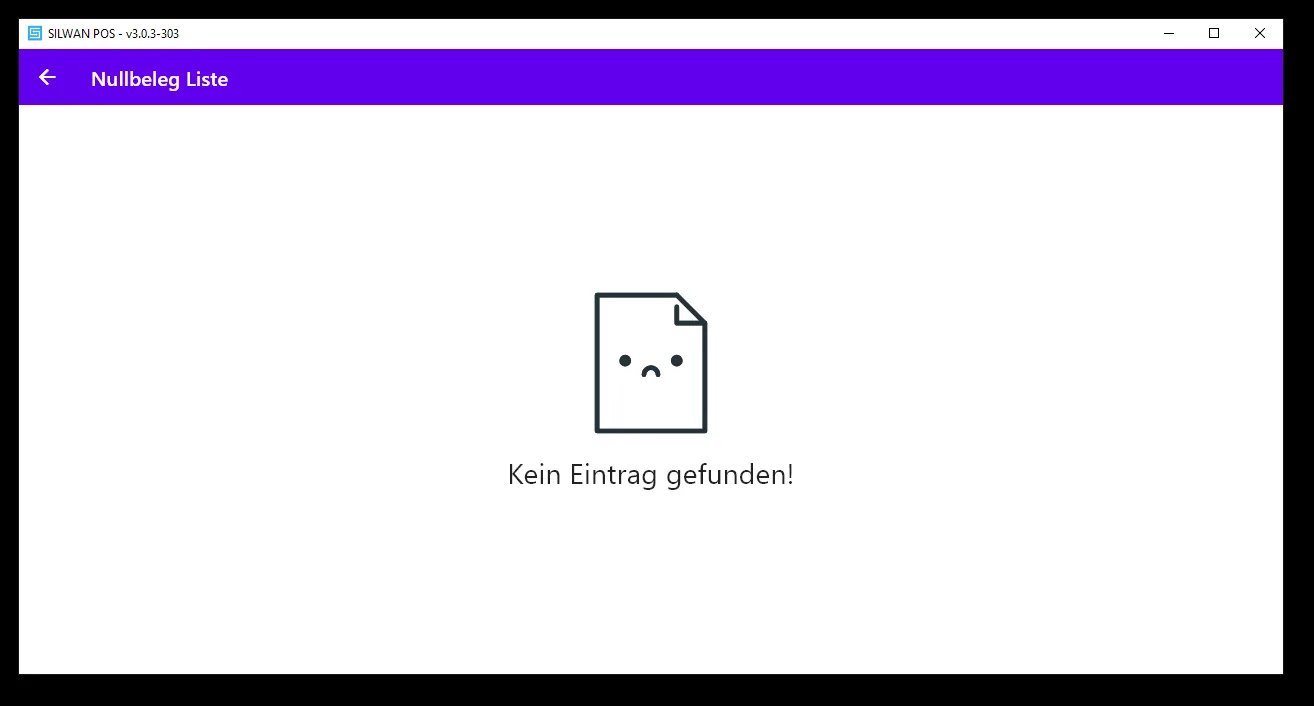
  1. 1Der Nullbeleg dient der RKSV-Prüfung (Betrag 0,00).
  2. 2In dieser Demo ist die Liste leer („Kein Eintrag gefunden").
  3. 3Im echten Betrieb wird beim Erstellen eines Nullbelegs ein QR-Code angezeigt.

Tipp: Demo-Hinweis: leere Liste, weil es sich um eine Demo-Firma handelt. Der QR-Code erscheint im Echtbetrieb.

25 · RKSV & Chipkarte

RKSV & Chipkarte
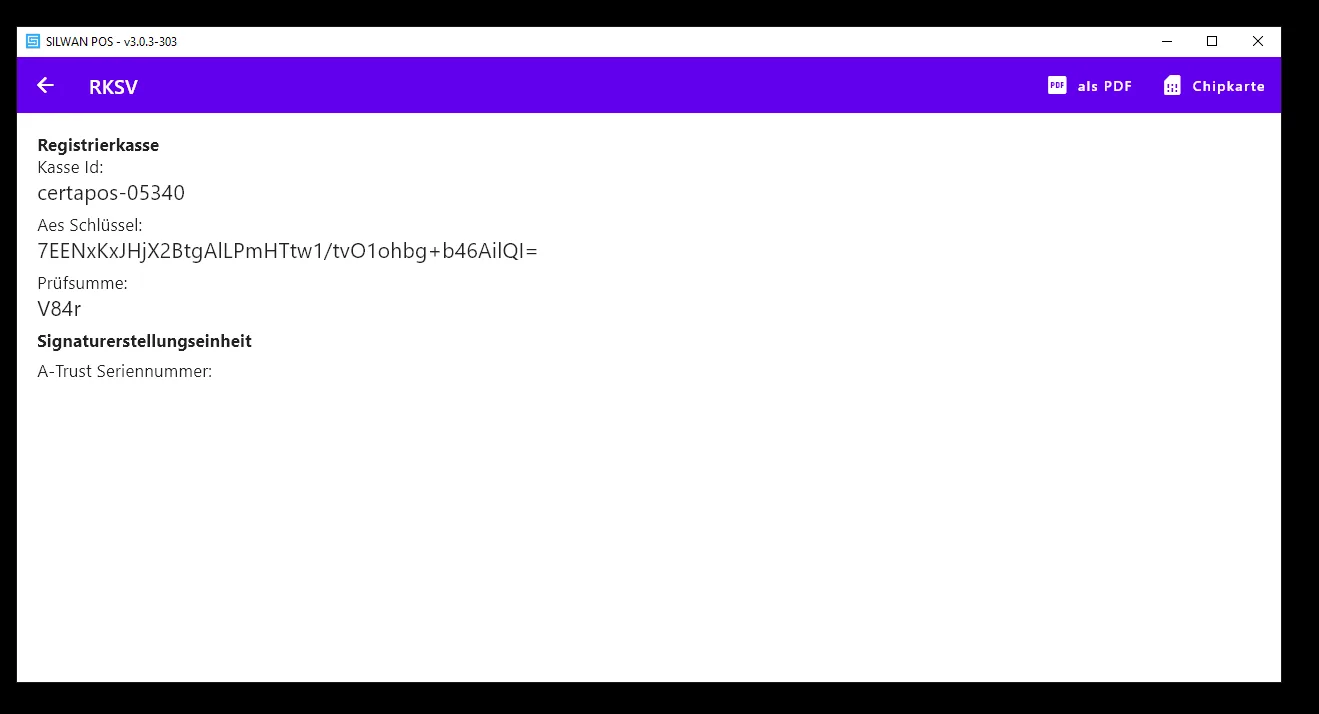
  1. 1Zeigt Registrierkasse (Kasse-Id, AES-Schlüssel, Prüfsumme) und die Signaturerstellungseinheit (A-Trust Seriennummer).
  2. 2Oben rechts „als PDF" exportieren oder „Chipkarte" prüfen.
  3. 3Diese Daten brauchst Du für Registrierung und Steuerberatung.

26 · Sprache umstellen

Sprache umstellen
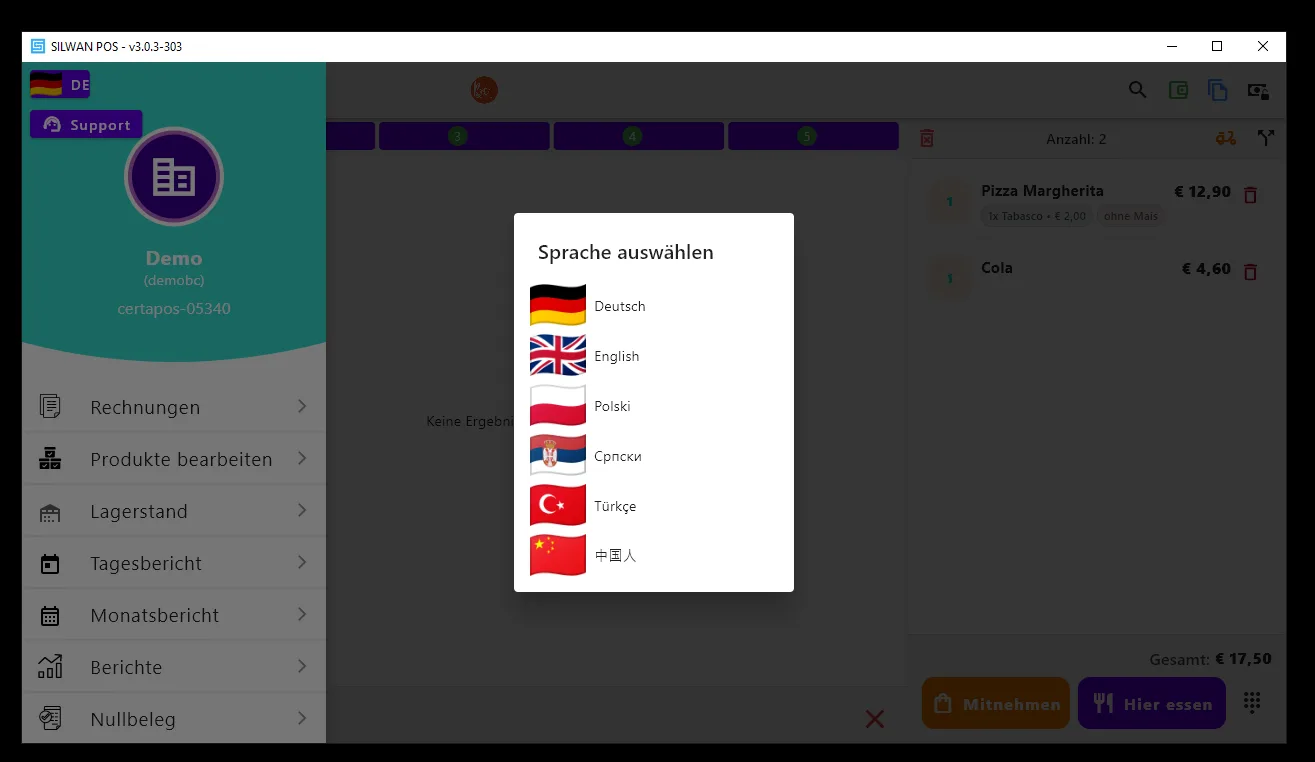
  1. 1Öffne das Menü und tippe oben auf die Flagge/Sprache.
  2. 2Wähle aus Deutsch, English, Polski, Српски, Türkçe, 中文.
  3. 3Die Oberfläche wird sofort umgestellt.